






_a66c2252-dfe3-4508-a1b6-f487c09b06b2.jpg&w=300)



Comment choisir un disque dur (interne ou externe)

HDD ou SSD : comprendre la différence
Un disque dur classique (HDD) stocke les données sur des plateaux magnétiques qui tournent, lus par une tête mécanique. Un SSD (Solid State Drive) n'a aucune pièce mobile : il utilise de la mémoire flash NAND, comme une clé USB très rapide. Cette distinction commande tout le reste : le HDD est lent mais peu cher au gigaoctet, le SSD est plusieurs fois plus rapide, silencieux et résistant aux chocs, mais coûte davantage à capacité égale.
Pour un poste de travail, un système d'exploitation installé sur SSD démarre en quelques secondes et les logiciels s'ouvrent instantanément. Un HDD reste pertinent comme deuxième disque, pour archiver des photos, des vidéos ou des sauvegardes volumineuses où la vitesse importe peu.
Les interfaces : SATA, NVMe et USB
L'interface détermine la vitesse maximale de transfert. Le SATA équipe les HDD et les SSD 2,5 pouces d'entrée de gamme : il plafonne autour de 550 Mo/s, largement suffisant pour un HDD mais bridant un SSD moderne. Le NVMe, qui passe par un connecteur M.2 relié au bus PCI Express, atteint 3 500 à 7 000 Mo/s selon la génération (PCIe 3.0 ou 4.0). Pour un disque externe, l'USB est roi : USB 3.2 Gen 1 (5 Gbps), Gen 2 (10 Gbps) ou USB-C, ce dernier étant réversible et de plus en plus répandu.
Vérifier la compatibilité
Avant d'acheter un SSD NVMe, confirmez que votre carte mère dispose d'un port M.2 libre au bon format (généralement 2280) et qu'il supporte le NVMe et non seulement le SATA. Certaines cartes M.2 acceptent les deux protocoles, d'autres non. Pour un disque externe, contrôlez le type de port de votre ordinateur afin de choisir le bon câble (USB-A ou USB-C).
Dimensionner la capacité
La capacité se choisit selon l'usage réel, pas selon le chiffre le plus impressionnant. Un usage bureautique se contente de 256 à 500 Go. Pour de la photo, du montage vidéo léger ou du jeu, visez 1 To. Les vidéastes, les créateurs et les professionnels manipulant de gros fichiers apprécieront 2 à 4 To, voire davantage sur un HDD d'archivage. Gardez toujours 15 à 20 % d'espace libre sur un SSD : rempli à ras bord, il ralentit.
Disque externe : nomadisme et sauvegarde
Un disque externe sert à transporter des données ou à constituer une sauvegarde hors de la machine. Les modèles 2,5 pouces sont compacts et s'alimentent par le seul câble USB, idéals en déplacement. Les 3,5 pouces offrent plus de capacité mais nécessitent une alimentation secteur. Pour une sauvegarde fiable, appliquez la règle 3-2-1 : trois copies, sur deux supports différents, dont une hors site.
Boîtier et récupération de disque
Un boîtier externe permet de recycler un disque interne en disque externe : choisissez un boîtier au bon format (2,5 ou 3,5 pouces) et à l'interface adaptée (SATA vers USB, ou NVMe vers USB-C pour les SSD M.2). C'est aussi une méthode économique pour récupérer les données d'un ancien ordinateur.
Erreurs fréquentes à éviter
Ne confondez pas To et Tio : un disque annoncé 1 To affiche environ 931 Gio dans le système, ce n'est pas un défaut. N'achetez pas un SSD NVMe pour un vieux portable dépourvu de port M.2. Évitez de vous fier au seul débit séquentiel : pour un système réactif, les performances en accès aléatoire (IOPS) comptent autant. Enfin, un disque externe n'est pas éternel : vérifiez régulièrement l'état de santé (SMART) et remplacez tout disque qui multiplie les secteurs défectueux.
Conseils d'expert
La configuration idéale associe un SSD NVMe pour le système et les applications à un HDD de grande capacité pour le stockage de masse. Sur un portable ne disposant que d'un emplacement, privilégiez un SSD unique et déportez les archives sur un disque externe. Pensez enfin à activer le chiffrement (BitLocker ou logiciel équivalent) sur les disques nomades qui quittent le bureau.
Pour un serveur de fichiers ou un NAS, orientez-vous vers des disques conçus pour fonctionner en continu et supporter les vibrations d'une baie multi-disques ; les modèles bureautiques ordinaires s'usent plus vite dans cet usage. Enfin, gardez à l'esprit qu'aucun disque n'est éternel : une sauvegarde régulière et testée reste votre meilleure assurance, bien avant le choix de la marque ou du modèle.
Comparatif
| Critère | HDD 3,5 pouces | SSD SATA 2,5 pouces | SSD NVMe M.2 | Disque externe USB |
|---|---|---|---|---|
| Vitesse typique | 100-200 Mo/s | ~550 Mo/s | 3 500-7 000 Mo/s | Selon USB (5-10 Gbps) |
| Capacité courante | 1 à 8 To | 250 Go à 4 To | 250 Go à 4 To | 1 à 6 To |
| Prix au Go | Le plus bas | Moyen | Plus élevé | Moyen à élevé |
| Résistance aux chocs | Faible | Élevée | Élevée | Variable |
| Usage idéal | Archivage, sauvegarde | Second disque rapide | Système et applications | Nomadisme, sauvegarde |
Produits recommandés
 Disque Dur SSD WD BLUE 500 GB M2 PCIE NVME SN5000 UP TO 5000MB/S
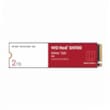 Disque Dur Interne Red SN700 SSD 2TB M.2 NVMe R/W 3430MB/s 3000MB/
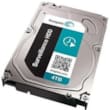 4 To SATA III 6Gb/s Seagate Surveillance SV3
 Disque Dur Interne BarraCuda 3.5" 1 To SATA III 64 Mo
_e17815aa-c564-4c50-a17b-47dd5f51ef5d.jpg&w=110&h=110) WESTERN DIGITAL WD PURPLE 2TB 24X7, WD20PURX
WESTERN DIGITAL WD PURPLE 2TB 24X7, WD20PURX
 Disque dur SkyHawk 3.5" 3 To 7200 RPM 64 Mo Serial ATA 6 Gb/s pour Vidéosurveillance
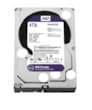 Disque dur de surveillance interne 3,5" SATA III 4TB Purple 5400 rpm