


_a66c2252-dfe3-4508-a1b6-f487c09b06b2.jpg&w=300)



Écrans interactifs et contrôle de salle

Qu'est-ce qu'un écran interactif
L'écran interactif est un grand écran tactile qui combine affichage haute définition, ordinateur intégré et interactivité. Il remplace avantageusement le duo tableau blanc plus vidéoprojecteur : on écrit directement du doigt ou au stylet, on affiche des contenus, on annote et on partage. Il s'impose dans l'enseignement et les salles de réunion pour animer des présentations et travailler à plusieurs.
La taille et la résolution
La taille se choisit selon la surface et la distance de vision : de 55 à 65 pouces pour une petite salle, 75 pouces pour une salle moyenne, 86 pouces et plus pour un amphithéâtre ou une grande classe. La résolution 4K (UHD) est aujourd'hui le standard : elle garantit un texte net et des détails lisibles même de près. La luminosité et le traitement antireflet comptent pour un affichage confortable en pleine lumière.
La technologie tactile
Le nombre de points de contact détermine le travail collaboratif : 10, 20 voire 40 points permettent à plusieurs personnes d'écrire simultanément. La technologie infrarouge est la plus répandue ; la reconnaissance de la paume et la distinction stylet/doigt améliorent le confort d'écriture. Un bon écran interactif réagit sans latence perceptible, condition essentielle d'une prise de notes fluide.
Système et logiciels
La plupart des écrans embarquent un système Android avec un logiciel de tableau blanc, un navigateur et le partage d'écran sans fil depuis un ordinateur, une tablette ou un smartphone. Un emplacement OPS permet d'insérer un module PC Windows pour un usage bureautique complet. Vérifiez les applications de visioconférence prises en charge si la salle sert aux réunions à distance.
Le contrôleur tactile de salle
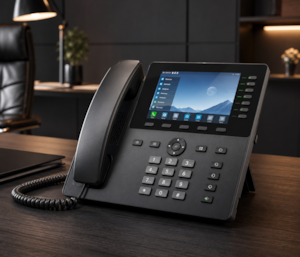
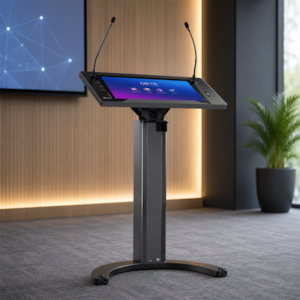
Le contrôleur tactile de salle est un panneau qui centralise le pilotage de l'audiovisuel : allumage et extinction des écrans, sélection des sources, réglage du son, gestion de l'éclairage et des stores, lancement d'une visioconférence. Il simplifie l'usage pour des utilisateurs non techniciens et fiabilise le démarrage des réunions. On le dimensionne selon le nombre d'équipements à piloter et les scénarios souhaités.
Connectique et intégration
Vérifiez la connectique : entrées HDMI et USB-C (qui transporte image, son et alimentation par un seul câble), ports USB tactiles, réseau et sortie audio. Pour une salle homogène, l'écran interactif, le système de visioconférence, la sonorisation et le contrôleur doivent dialoguer. Prévoyez le support mural ou le pied mobile, et l'alimentation adaptée à la taille de l'écran.
Installation, gestion et maintenance
Un déploiement réussi d'écrans interactifs suppose d'anticiper l'exploitation. Sur un parc de plusieurs salles, une console de gestion à distance permet d'allumer, de mettre à jour et de superviser les écrans sans se déplacer, ce qui fait gagner un temps précieux au service informatique. Pensez à l'ergonomie de la salle : hauteur de pose adaptée à l'écriture, dégagement autour de l'écran, câblage propre et prises accessibles pour connecter facilement un ordinateur portable. Un support motorisé réglable en hauteur améliore l'accessibilité, notamment en établissement scolaire. Côté sécurité, cloisonnez les écrans connectés sur le réseau et gérez les comptes utilisateurs pour éviter les usages non désirés. Prévoyez enfin la formation des utilisateurs : un écran interactif n'apporte de valeur que s'il est réellement adopté, ce qui passe par une prise en main simple du logiciel de tableau blanc, du partage sans fil et du lancement des visioconférences.
Choisir selon la salle
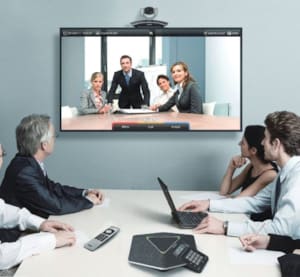
Pour une salle de classe, privilégiez un grand écran multipoints avec logiciel pédagogique. Pour une salle de réunion, associez un écran 4K, une caméra et un micro de visioconférence, et un contrôleur de salle pour un démarrage en un geste. Dans tous les cas, l'ergonomie et la simplicité d'usage priment : un équipement complexe finit par être sous-utilisé.
Comparatif
| Critère | Écran 55-65" | Écran 75" | Écran 86" et + | Contrôleur de salle |
|---|---|---|---|---|
| Salle cible | Petite salle | Salle moyenne | Grande salle / amphi | Toute salle équipée |
| Résolution | 4K UHD | 4K UHD | 4K UHD | Sans objet |
| Points de contact | 10 à 20 | 20 | 20 à 40 | Sans objet |
| Fonction | Affichage tactile | Affichage tactile | Affichage tactile | Pilotage centralisé AV |
| Usage type | Réunion, petite classe | Classe, réunion | Amphi, grande classe | Sources, son, visio, éclairage |
Produits recommandés
 ECRAN INTERACTIF TactEasy 75" WR Android + OPS Windows
 ECRAN LG INTERACTIF TACTILE 65" (165cm ) UHD 4K, IPS, 440 nit, 40 POINTS
 Ecran Interactif TactEasy 75” Option Caméra
 Écran Interactif TACTEASY 86" Android 11 - 3840 × 2160 - 20 points de contact + 8 microphones et camera intégré
 ECRAN LG INTERACTIF TACTILE 75" (191cm ) UHD 4K IPS 440 nit 40 POINTS
 Écran Interactif Tactile 65 pouces 4K UHD Multipoints (20 points)
 Moniteur Interactif ViewBoard® 98" 4K Écran Tactile
 Écran Interactif Tactile 75 POUCES ROM 256GB - RAM 8GB